Design-Tools und Benutzeroberfläche bei SelectaSkins erklärt

Stell dir vor, du könntest dein Lieblingsstück so gestalten, dass es nicht nur perfekt sitzt, sondern auch deinen ökologischen Fußabdruck berücksichtigt — ohne komplizierte Menüs oder kryptische Fachbegriffe. Genau darum geht es hier: Design-Tools und Benutzeroberfläche erklären, damit du verstehst, wie SelectaSkins individuelle Looks möglich macht und wie du dabei selbst mitgestaltest. In diesem Artikel erfährst du Schritt für Schritt, wie die Technologie hinter der Oberfläche funktioniert, welche Designentscheidungen dir das Leben leichter machen und wie Nachhaltigkeit sichtbar und fühlbar in die Nutzerführung einfließt.
Design-Tools und Benutzeroberfläche erklären: Wie SelectaSkins individuelle Looks ermöglicht
Wenn wir „Design-Tools und Benutzeroberfläche erklären“, dann meinen wir genau das: Wie einzelne Werkzeuge zusammenwirken, damit du in wenigen Minuten ein individuelles Kleidungsstück entwirfst. SelectaSkins nutzt ein mehrschichtiges System, das Technik, Produktionserfahrung und UX vereint. Klingt technisch? Keine Sorge — ich erkläre es so, dass du dir schnell ein Bild machen kannst.
Die Architektur hinter dem Editor
Im Kern bestehen die Tools aus drei Schichten: Frontend, Visualisierung und Backend. Das Frontend ist die Oberfläche, die du siehst — klar, responsiv und geführt. Die Visualisierung ist der 2D/3D-Renderer, der Materialien, Licht und Textur realistisch wiedergibt. Und das Backend verwaltet Produktdaten, Verfügbarkeiten, Produktionsregeln und Preisberechnungen. Zusammen ermöglichen sie eine Echtzeit-Vorschau, die nicht nur hübsch aussieht, sondern auch produktionsrelevant ist.
Was du als Nutzer*in siehst — und warum
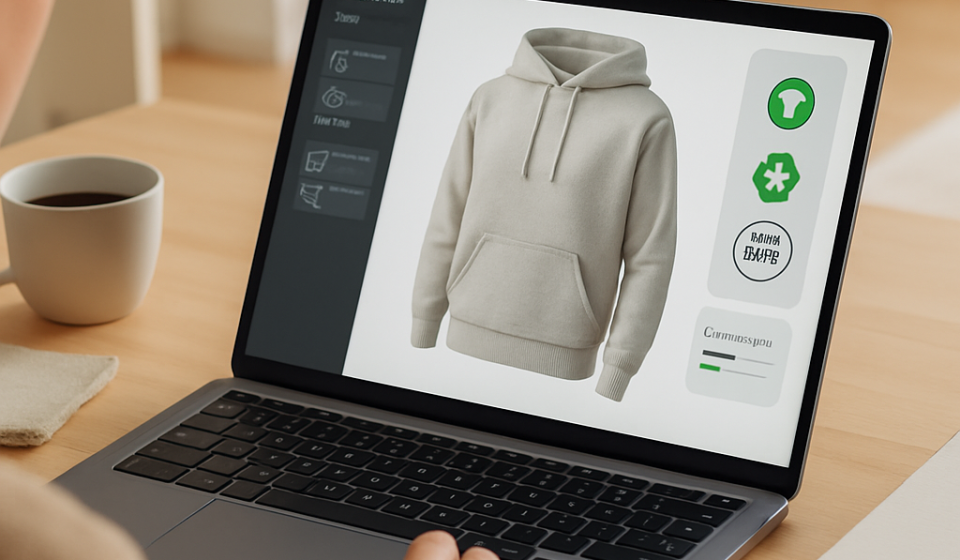
Beim Einstieg in den Customizer findest du meist drei Bereiche: die Auswahl von Basisparametern (Schnitt, Größe, Farbe), die Personalisierung (Prints, Stickereien, Patches) und die Informationszone (Materialinfos, Nachhaltigkeitsdaten, Pflegehinweise). Diese Aufteilung ist bewusst einfach gehalten: Du triffst zuerst die großen Entscheidungen und verfeinerst dann. So verhinderst du, dass du dich in Details verlierst — sehr praktisch, wenn du schnell ein Geschenk designen möchtest oder nach der Arbeit noch etwas gestalten willst.
Warum das Zusammenspiel wichtig ist
Ein Tool allein bringt nichts, wenn es nicht mit der Produktion spricht. Deswegen prüft das System in Echtzeit, ob deine Kombination technisch umsetzbar ist: Kann das Material bedruckt werden? Ist die Stickerei am ausgewählten Punkt stabil genug? Sind Sonderfarben verfügbar? Wenn nicht, bekommst du sofort eine verständliche Rückmeldung — keine Fehlermeldung im Technik-Jargon, sondern ein klarer Hinweis, was du alternativ wählen kannst.
Die intuitive Customization-Oberfläche von SelectaSkins: Tools, UX und Nutzerführung
Eine intuitive Oberfläche ist das A und O. Wenn du schon einmal mit einem Konfigurator gefrustet warst, weißt du: Zu viele Optionen ohne Anleitung führen zu Abbruch. SelectaSkins setzt daher auf schrittweise Offenlegung, klare Microcopy und visuelle Rückmeldungen. Kurz: Du bekommst genau die Informationen, die du brauchst, zum richtigen Zeitpunkt.
Wesentliche Tools im Detail
- Live-Preview (2D/3D): Zoom, Rotation und Materialwechsel in Echtzeit. Du siehst sofort, wie sich eine Stoffwahl auf Farbe und Fall auswirkt.
- Layer-System: Drucke, Stickereien und Patches liegen auf eigenen Ebenen — so läßt sich jedes Element unabhängig skalieren, verschieben oder deaktivieren.
- Vorlagen & Inspiration: Curated Looks für schnelle Entscheidungen. Perfekt, wenn du keine Lust auf komplettes Neudenken hast.
- Alignment-Tools: Intelligente Hilfen, damit Text und Logos exakt sitzen. Snap-Funktionen sorgen für saubere Platzierung.
- Passform-Check: Hinweise zu Fit und optional Größenempfehlungen basierend auf deinem Profil.
UX-Prinzipien und Nutzerführung
Die UX ist darauf ausgelegt, dich zu begleiten — nicht zu bevormunden. Progressives Offenlegen (Progressive Disclosure) zeigt fortgeschrittene Optionen nur bei Bedarf. Kontextsensitive Hilfen erläutern Fachbegriffe direkt, etwa wenn du über „Ringgesponnen“ oder „Slub-Garn“ stolperst. Und Feedback ist visuell: Eine kleine Animation, wenn etwas gespeichert wird, oder eine Vorschau, die flüssig auf Änderungen reagiert. All das reduziert Unsicherheit und steigert die Freude am Gestalten.
Fehlerprävention statt Fehlerbehebung
Ein guter Editor sagt dir vorher, wenn etwas nicht geht. SelectaSkins markiert problematische Materialkombinationen, schlägt Alternativen vor und verhindert so spätere Retouren. Dadurch sparst du dir Frust — und das Unternehmen spart Ressourcen. Win-win.
Nachhaltigkeit trifft Design-Tools: Wie Umweltbewusstsein in der Benutzeroberfläche sichtbar wird
Nachhaltigkeit ist bei SelectaSkins kein Label, das erst auf dem letzten Schritt angezeigt wird. Sie ist integraler Bestandteil der UI. Aber wie macht man Nachhaltigkeit für dich als Nutzer*in sichtbar und handhabbar? Hier ein paar zentrale Mechaniken.
Visuelle Indikatoren und Badges
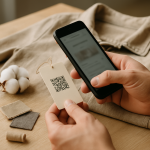
Materialien sind mit klaren Badges versehen: „GOTS“, „Recycelt“, „Low-Impact Dye“ usw. Diese Badges sind mehr als Kürzel — sie sind interaktiv: Ein Klick zeigt, was genau hinter der Zertifizierung steckt, wie der Herstellungsprozess aussieht und welche Auswirkungen die Wahl hat. Du musst also nicht erst recherchieren; die Infos sind direkt dort, wo du sie brauchst.
CO2- und Ressourcenindikatoren
Für viele Entscheidungen ist es hilfreich, eine greifbare Kennzahl zu haben. Deshalb zeigt das Interface Schätzungen wie CO2-Äquivalente oder Wasserverbrauch an — nicht als Moralpredigt, sondern als Entscheidungsunterstützung. Wenn du siehst, dass eine Option 20 % weniger CO2 verursacht, hilft das beim Abwägen zwischen Ästhetik und Umweltbewusstsein.
Nudges und Empfehlungen
Die UI empfiehlt nachhaltigere Alternativen, ohne aufzudrängen. Zum Beispiel: „Wähle recyceltes Garn — spart 15 % CO2 und wirkt genauso hochwertig.“ Solche Vorschläge erhöhen die Wahrscheinlichkeit, dass mehr Nutzer*innen nachhaltige Optionen wählen, ohne dass das Erlebnis belehrend wirkt.
Transparente Lieferkette und Pflegehinweise
Nachhaltigkeit endet nicht mit der Produktion. SelectaSkins zeigt dir, wie du dein Stück länger halten kannst: Pflegehinweise, Reparatur-Optionen und Upcycling-Ideen sind Teil der Produktseite. So wird Nachhaltigkeit praktisch — du lernst nicht nur, verantwortungsvoll zu wählen, sondern auch, wie du länger Freude an deinem Stück hast.
Vom Prototyp zur Personalisation: Der Workflow der Design-Tools im Customization-Service
Wie kommt deine Idee in die Wirklichkeit? Der Workflow ist so gestaltet, dass kreative Freiheit auf Produktionsrealität trifft. Hier die fünf zentralen Phasen, leicht verständlich erklärt.
1. Ideation & Template-Setup
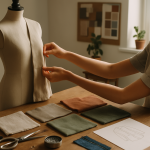
Designer erstellen Basis-Schnitte und Templates. Diese Vorlagen sind das Gerüst — du kannst darauf aufbauen, ohne bei Null anfangen zu müssen. Templates sparen Zeit und gewährleisten gleichzeitig Herstellbarkeit.
2. Konfiguration & Digitales Prototyping
Im Editor entsteht dein digitaler Prototyp. Hier testest du Kombinationen, Materialien und Veredelungen. Die Live-Preview hilft dir, Proportionen zu beurteilen. Wenn du unsicher bist: Nutze eine Vorlage und passe einzelne Elemente an.
3. Validierung & Produktionsregeln
Bevor deine Bestellung ins Werk geht, prüft das System automatisch Herstellbarkeit, Nähbarkeit und Materialverfügbarkeit. Fehlerquellen werden frühzeitig erkannt. Sollte eine Kombination technisch nicht umsetzbar sein, schlägt das System Alternativen vor — etwa andere Nadelstärken oder Stofflagen.
4. Freigabe & Feinabstimmung
Nach der Validierung erhältst du eine finale Vorschau. Optional kann ein Designer die Konfiguration noch prüfen, besonders bei Sonderwünschen oder B2B-Bestellungen. Erst nach deiner Freigabe gehen die Produktionsdaten an die Werkstatt.
5. Produktion, Tracking & Feedback
Dein Design wird gefertigt. Du bekommst Tracking-Infos und Pflegehinweise. Wichtiger Punkt: Erfahrungsdaten aus der Produktion fließen zurück ins System. Wenn ein Material in der Realität anders reagiert als im digitalen Prototyp, wird das Template angepasst — das macht den Editor langfristig besser.
Technische Integration und Automatisierung
Hinter den Kulissen sind APIs für Materiallager, Produktionsplanung und Versand angebunden. Das sorgt für Echtzeit-Verfügbarkeiten und präzise Produktionsanweisungen. Dadurch werden Fehler reduziert und Lieferzeiten optimiert — ein echter Pluspunkt, wenn du etwas zeitkritisch brauchst.
Mobil optimierte Design-Tools: Die Benutzeroberfläche von SelectaSkins auf Smartphone und Tablet
Viele gestaltest du unterwegs — auf dem Weg zur Arbeit, in der Bahn oder beim Kaffeetrinken. Eine mobil-optimierte Oberfläche ist daher Pflicht. SelectaSkins sorgt dafür, dass der Editor auch auf kleinen Bildschirmen Spaß macht und funktioniert.
Responsives Layout und Priorisierung
Auf Mobilgeräten werden Panels dynamisch umsortiert: Die Live-Preview nimmt den größten Raum ein, während Werkzeugleisten in ausklappbaren Menüs verschwinden. So bleibt der Fokus auf deinem Design. Wenn du mehr Kontrolle willst, kannst du zu einer erweiterten Ansicht wechseln — perfekt für Tablets, auf denen mehr Platz zur Verfügung steht.
Touch-Gesten und Interaktion
Drag & drop, pinch-to-zoom und double-tap sind zentrale Gesten. Diese native Interaktion macht den Editor intuitiv: Du verschiebst einen Print mit dem Finger, drehst das Modell und siehst sofort die Auswirkung. Kleine Animationen und Haptik (falls unterstützt) geben zusätzliches Feedback.
Performance-Optimierung
Zum Glück müssen moderne Geräte nicht alles lokal rendern. SelectaSkins nutzt Level-of-Detail-Techniken und asynchrone Asset-Ladung, damit die Vorschau flüssig bleibt, auch wenn viele Veredelungen angewendet werden. Außerdem speichert der Editor Zwischenstände lokal — bei Verbindungsabbruch verlierst du nichts. Sehr praktisch, wenn der Zug mal wieder langsamer wird.
Barrierefreiheit und Bedienkompfort
Gute Mobil-UI berücksichtigt auch Menschen mit Einschränkungen: kontrastreiche Buttons, gut erreichbare Bedienelemente und Screenreader-Unterstützung sind Teil der Strategie. Das sorgt dafür, dass mehr Menschen ihre Ideen realisieren können — und das ist schließlich das Ziel.
Weitere UX- und Produktstrategien für bessere Conversion und Zufriedenheit
Gute Tools verkaufen nicht nur Ideen — sie machen Freude und reduzieren Abbrüche. Hier ein paar Strategien, die SelectaSkins nutzt, um dich bei der Stange zu halten:
- Interaktives Onboarding: Kurze Touren zeigen dir die wichtigsten Funktionen beim ersten Besuch.
- Live-Support im Editor: Chat und FAQ-Snippets beantworten Fragen ohne großen Klickaufwand.
- Social-Sharing: Teile deinen Entwurf mit Freund*innen oder hol dir Feedback. Co-Creation erhöht die Bindung.
- Echtzeit-Preisanzeige: Preise ändern sich dynamisch je nach Material oder Veredelung — keine bösen Überraschungen an der Kasse.
- Speicherfunktionen: Favoriten, Maße und frühere Designs sind jederzeit verfügbar — ideal für Wiederbestellungen.
Praxisbeispiele: Wie Kund*innen die Design-Tools nutzen
Ein Bild sagt oft mehr als 1.000 Worte, aber ein konkretes Beispiel hilft auch weiter. Hier zwei typische Use-Cases:
Use-Case 1 — Die private Kundin
Anna will ein Sweatshirt als Geschenk. Sie wählt ein Template, tauscht die Stoffqualität gegen recycelte Baumwolle, fügt einen dezenten Brustprint hinzu und justiert diesen mit dem Alignment-Tool. Die Vorschau zeigt sofort die veränderten CO2-Emissionen — Anna entscheidet sich bewusst für die nachhaltigere Option. Bestellung abgeschickt, Tracking kommt per E-Mail. Fertig.
Use-Case 2 — Das kleine Unternehmen
Ein Start-up bestellt 30 Team-Shirts. Sie laden ihr Logo in Vektorform hoch, wählen Bulk-Optionen und erhalten automatisch eine Optimierungsansicht: Stick oder Print? Kostenvergleich, Lieferzeitabschätzung und Materialverfügbarkeit werden angezeigt. Nach Designer-Review geht die Bestellung in Produktion — pünktlich zur Produktlaunch-Party.
Tipps für Nutzer*innen: So holst du das Beste aus der Customization-Oberfläche
- Starte mit einer Vorlage — das spart Zeit und liefert Orientierung.
- Probiere verschiedene Materialien in der Live-Preview, um Gefühl für Fall und Farbe zu bekommen.
- Nutze die CO2- und Materialanzeigen, wenn du nachhaltig entscheiden willst.
- Speichere Zwischenschritte — besonders bei komplexen Designs.
- Bei Unsicherheit: Hole eine Designer-Review an. Kleine Investition, große Wirkung.
Fazit
Design-Tools und Benutzeroberfläche erklären ist mehr als eine technische Übung — es bedeutet, ein Erlebnis zu schaffen, das dich befähigt, kreativ und verantwortungsbewusst zu handeln. SelectaSkins kombiniert intuitive UX, realitätsnahe Visualisierung und nachhaltige Entscheidungsunterstützung zu einem stimmigen Ganzen. Das Ergebnis: Ein Customizer, mit dem du nicht nur schöne, sondern auch sinnvolle Mode gestalten kannst. Und das Beste daran? Du musst kein Experte sein, um loszulegen — ein bisschen Neugier reicht. Also, warum nicht gleich ausprobieren und dein nächstes Lieblingsstück zusammenstellen?
Wenn du Fragen hast oder Hilfe beim Einstieg möchtest: Nutze das Onboarding im Editor oder den Live-Chat. Viel Spaß beim Gestalten — und denk dran: Mode kann individuell und nachhaltig sein, ohne kompliziert zu wirken.